Slimme Thermostaat Kindveilig Instellen: Gids 2026
Slimme thermostaat kindveilig instellen: zo vergrendelt u Nest, Tado en Honeywell tegen aanpassing door kinderen. Bespaar én behoud de controle.
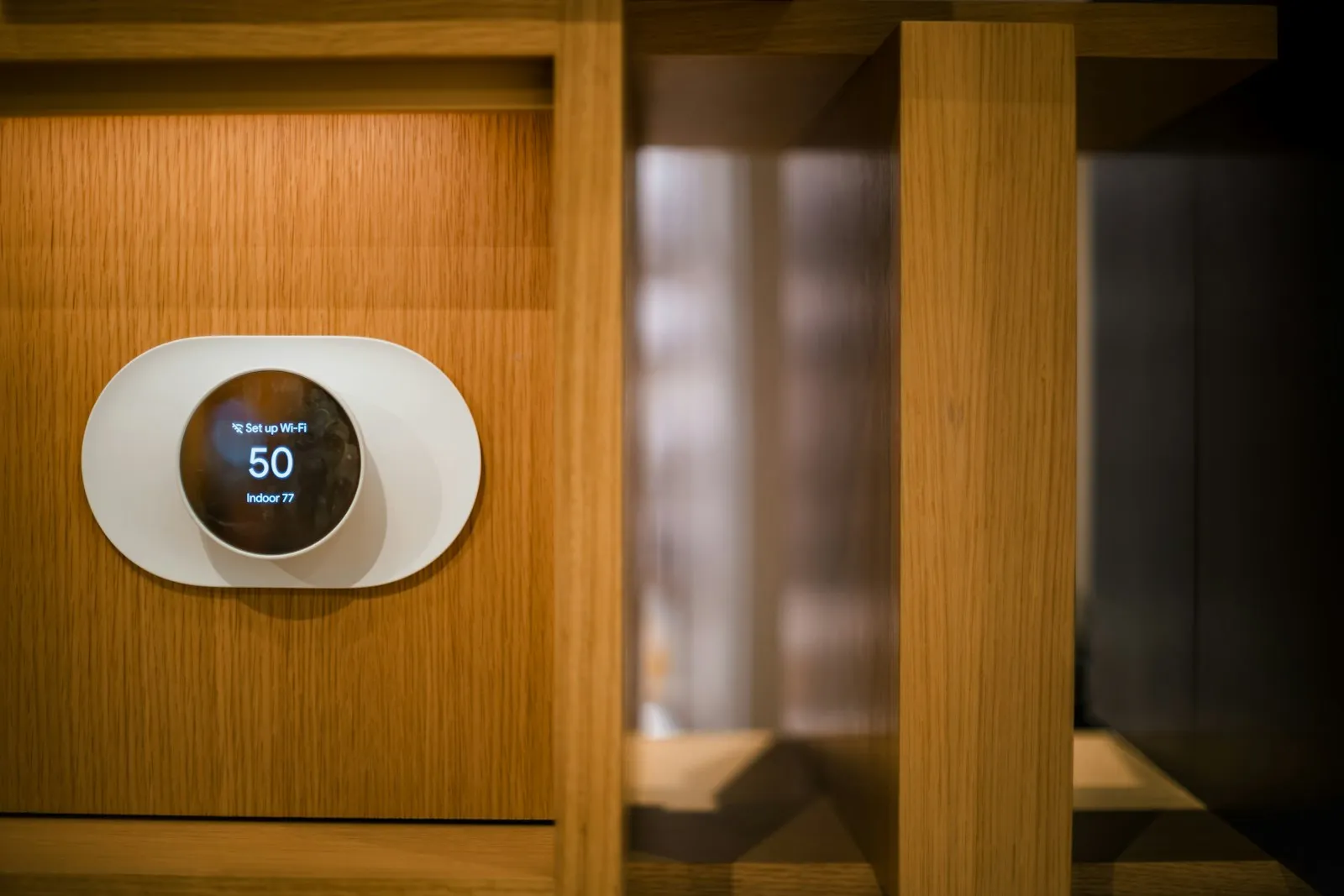
Uw slimme thermostaat bespaart gemiddeld 10 tot 15 procent op de gasrekening, maar dat voordeel verdwijnt als uw kind de temperatuur stiekem van 19 naar 23 graden bijstelt. Dat is geen hypothetisch scenario: uit onderzoek van Milieu Centraal blijkt dat één graad extra verwarming al zo’n 6 procent meer gasverbruik oplevert. Slimme thermostaat kindveilig instellen is dan ook een onderschatte stap voor gezinnen met jonge kinderen. In deze gids leest u hoe u de kindvergrendeling activeert op Nest, Tado en Honeywell Home, welke extra instellingen u vastlegt en hoe u tegelijk het bespaarpotentieel maximaal houdt.
Waarom slimme thermostaat kindveilig instellen loont
Een slimme thermostaat heeft een aantrekkelijk display of drukknop, precies wat jonge kinderen aantrekt. Een peuter die nieuwsgierig aan de Nest Learning Thermostat draait, stelt in enkele seconden de temperatuur een paar graden hoger in. Ouders merken dit vaak pas aan het einde van de maand wanneer de energierekening hoger uitvalt dan verwacht.
De cijfers zijn concreet. Een gemiddeld Nederlands huishouden verbruikt volgens CBS Statline rond de 1.500 kubieke meter aardgas per jaar. Eén graad constant extra verwarming kost bij een gasprijs van €1,45 per m³ (stand april 2026) al gauw €130 per jaar extra. Activeer de kindvergrendeling, en dat bedrag blijft in uw portemonnee.
Naast energiebesparing heeft de kindvergrendeling een tweede voordeel: uw zorgvuldig ingestelde verwarmingsschema met nacht- en dagtemperaturen blijft intact. Kinderen kunnen het schema niet per ongeluk wissen of overschrijven.
Slimme thermostaat kindveilig instellen per merk
Google Nest Thermostat: schermvergrendeling activeren
De Google Nest-lijn (Nest Learning Thermostat en Nest Thermostat E) biedt een ingebouwde vergrendeling via de app én het toestel zelf.
- Open de Google Home-app op uw smartphone.
- Tik op het thermostaatapparaat en kies Instellingen (het tandwielpictogram).
- Ga naar Vergrendeling en stel een viercijferige pincode in.
- Kies tussen “Volledig vergrendeld” (niemand past de temperatuur aan zonder pin) of “Temperatuurbereik vergrendeld” (aanpassing alleen binnen een door u ingesteld bereik).
- Sla de pincode op een veilige plek op, vergeten pincode vereist een fabrieksreset.
De optie Temperatuurbereik vergrendeld is voor de meeste gezinnen de slimste keuze: kinderen kunnen dan maximaal één of twee graden afwijken, maar niet naar 25 graden stoken. U stelt het bereik in als minimaal 17 en maximaal 21 graden, afhankelijk van uw voorkeur.
Heeft u de Nest al gekoppeld aan Google Home of Alexa? Dan kunt u via routines ook stembesturing voor de thermostaat uitschakelen. Meer hierover leest u in onze uitleg over de koppeling met Google Home en Alexa.
Tado: kindvergrendeling via de app
Tado’s slimme thermostaat en de bijbehorende radiatorknoppen ondersteunen een kindvergrendeling die u uitsluitend via de Tado-app instelt. Het apparaat zelf heeft geen fysieke vergrendelknop.
- Open de Tado-app en ga naar Instellingen → Apparaten.
- Selecteer de thermostaat of radiatorkraan die u wilt vergrendelen.
- Activeer Kindvergrendeling. Tado blokkeert nu fysieke bediening op het apparaat.
- Herhaal dit voor iedere Tado-radiatorkraan in de woning.
Let op: de kindvergrendeling bij Tado vergrendelt alleen de fysieke knoppen. Gebruikers met toegang tot de app, inclusief een tiener met uw inloggegevens, kunnen de temperatuur nog steeds aanpassen. Overweeg daarom aparte gezinsaccounts aan te maken en de thermostaat enkel via het beheerdersaccount te bedienen.
Tado biedt ook de mogelijkheid om een minimale temperatuur in te stellen via Instellingen → Vorstbeveiliging. Dit voorkomt niet dat kinderen te warm stoken, maar beschermt uw woning wel als ze de verwarming per ongeluk volledig uitzetten.
Honeywell Home T6/T10 Pro: vergrendeling via het display
De Honeywell Home T6 en T10 Pro hebben een ingebouwde displayvergrendeling die u direct op het apparaat activeert, zonder app.
- Houd de knop met het slotpictogram vijf seconden ingedrukt totdat het vergrendelingssymbool op het display verschijnt.
- Bij de T10 Pro kunt u via de Honeywell Home-app kiezen voor volledige vergrendeling of alleen vergrendeling van de temperatuurinstelling.
- Ontgrendelen doet u door opnieuw vijf seconden de slotknop ingedrukt te houden en zo nodig de pincode in te voeren.
Honeywell Home biedt geen temperatuurbereikfunctie zoals Nest, maar de volledige vergrendeling via het display werkt betrouwbaar. Kinderen kunnen het scherm weliswaar nog aanraken, maar geen instelling wijzigen.
Extra instellingen die u gelijktijdig vastlegt
Het activeren van de kindvergrendeling is het moment om ook andere instellingen te controleren en te borgen. Zo pakt u meteen het maximale bespaarpotentieel mee.
Nachtverlaging instellen
Een goed ingestelde nachtverlaging bespaart gemiddeld €80 tot €120 per jaar op een standaard Nederlandse woning. Stel de nachttemperatuur in op 15 of 16 graden, zodat de verwarming ’s nachts nauwelijks draait. Omdat de kindvergrendeling actief is, kan niemand dit schema’s avonds ongedaan maken. Onze uitgebreide uitleg over nachtverlaging correct instellen helpt u bij de juiste temperaturen per situatie.
Wegstand activeren bij schooltijden
Combineer de kindvergrendeling met een automatische wegstand. Als uw kinderen naar school zijn en u naar het werk, hoeft de verwarming niet op 20 graden te staan. Via geofencing detecteert de thermostaat wanneer het huis leeg is en schakelt automatisch naar een lagere temperatuur. Meer hierover vindt u in onze gids over de wegstand correct instellen.
Temperatuurgrenzen per ruimte
Heeft u een systeem met meerdere zones, zoals Tado-radiatorknoppen per kamer? Stel dan per ruimte een maximale temperatuur in. Een kinderkamer hoeft overdag niet warmer dan 20 graden te zijn; een slaapkamer zelfs niet warmer dan 18 graden. Op die manier bespaart u ook als een kind per ongeluk de kraan van een andere kamer bedient. Lees meer over meerdere verwarmingszones instellen voor een overzicht per merk.
Slimme thermostaat kindveilig instellen: vergelijking per merk
| Merk & model | Vergrendelingsmethode | Temperatuurbereik instelbaar | App vereist |
|---|---|---|---|
| Google Nest Learning Thermostat | App + pincode | Ja | Ja |
| Google Nest Thermostat E | App + pincode | Ja | Ja |
| Tado Slimme Thermostaat V3+ | App (fysieke knop geblokkeerd) | Nee | Ja |
| Tado Slimme Radiatorkraan | App (fysieke ring geblokkeerd) | Nee | Ja |
| Honeywell Home T6 | Display (slotknop) | Nee | Nee |
| Honeywell Home T10 Pro | Display + app | Beperkt | Optioneel |
Veelgemaakte fouten bij kindvergrendeling
- Pincode vergeten: Noteer de pincode direct na instelling op een veilige plek. Een fabrieksreset verwijdert ook uw schema’s en koppelingsgegevens.
- App-toegang niet beperkt: Een tiener met uw wachtwoord omzeilt elke hardwarevergrendeling. Gebruik gezinsaccounts met beperkte rechten of verander het app-wachtwoord na het instellen.
- Alleen de thermostaat vergrendelen: Als u Tado-radiatorknoppen heeft, vergrendelt u ook die. Anders past een kind in de slaapkamer de temperatuur aan via de kraan.
- Vergrendeling na een stroomstoring vergeten: Sommige oudere modellen resetten de vergrendeling na een langdurige stroomuitval. Controleer dit na iedere storing.
- Geen maximumtemperatuur ingesteld: Zelfs met vergrendeling kan bij Tado de app worden gebruikt door andere gezinsleden. Stel altijd ook een maximumtemperatuur in als extra vangnet.
Twijfelt u aan de betrouwbaarheid van uw verbinding of de opslag van uw instellingen? Bekijk dan onze gids over privacy en beveiliging van de slimme thermostaat voor aanvullende maatregelen.
Wat levert het op: besparing na correct instellen
Een gezin dat de kindvergrendeling combineert met een strak schema en geofencing, kan rekenen op de volgende besparingen op jaarbasis (gebaseerd op een rijtjeswoning van 100 m², gasverbruik 1.400 m³/jaar, gasprijs €1,45/m³, april 2026):
| Maatregel | Geschatte besparing/jaar |
|---|---|
| Kindvergrendeling (voorkomen +2°C door kind) | €160, €240 |
| Nachtverlaging naar 15°C (6 uur/nacht) | €80, €120 |
| Automatische wegstand (8 uur/dag) | €100, €150 |
| Totaal gecombineerd | €340, €510 |
De terugverdientijd van een slimme thermostaat (aanschafprijs €150 tot €250) verkort daarmee aanzienlijk. Bereken uw eigen situatie met onze rekentool voor de terugverdientijd van uw thermostaat.
Voor aanvullende bespaartips verwijst ook de Rijksdienst voor Ondernemend Nederland (RVO) naar het belang van slimme regeling en juiste temperatuurinstelling als onderdeel van de nationale verduurzamingsaanpak. Zie ook: ISDE-aanvraag stappenplan.
Veelgestelde vragen
Kan ik de kindvergrendeling van mijn Nest thermostaat op afstand uitschakelen?
Ja. Via de Google Home-app schakelt u de vergrendeling op afstand uit, mits uw thermostaat verbonden is met het wifi-netwerk. Zonder internetverbinding moet u de pincode direct op het apparaat invoeren. Onze gids over de thermostaat op afstand bedienen legt dit verder uit.
Werkt de kindvergrendeling van Tado ook op de radiatorknoppen?
Ja, maar u moet de vergrendeling per apparaat afzonderlijk instellen in de Tado-app. Open Instellingen → Apparaten, selecteer elke radiatorkraan en activeer de kindvergrendeling. Doet u dit niet voor alle kranen, dan kan een kind in een andere kamer de temperatuur via de fysieke ring toch aanpassen.
Wat doe ik als ik de pincode van mijn Nest vergeten ben?
Google biedt geen hersteloptie voor de vergrendelingspincode vanuit de app. U moet een fabrieksreset uitvoeren op het apparaat. Daarna verliest u alle opgeslagen schema’s en koppelingen en moet u de thermostaat opnieuw instellen. Noteer de pincode bij het instellen altijd op een veilige plek.
Kan mijn kind via stembesturing (Alexa of Google) de vergrendeling omzeilen?
Ja, dat is een reëel risico. Als uw slimme thermostaat via Google Home of Alexa te bedienen is, kan iedereen in huis die het systeem kent de temperatuur aanpassen met een spraakopdracht. Schakel stembesturing voor de thermostaat uit in de instellingen van Google Home of Alexa als u dit wilt voorkomen.
Is er een slimme thermostaat met de beste kindvergrendeling voor gezinnen?
De Google Nest Learning Thermostat scoort het hoogst dankzij de combinatie van een pincode, instelbaar temperatuurbereik en de mogelijkheid om stembesturing te blokkeren. Tado is een goede tweede als u ook radiatorknoppen per kamer wilt vergrendelen. Honeywell Home is eenvoudig zonder app, maar biedt geen temperatuurbereikfunctie.
Verlies ik mijn spaarprogramma bij een fabrieksreset?
Bij een Nest-reset worden lokale schema’s gewist, maar leergedrag dat gesynchroniseerd is met uw Google-account kan gedeeltelijk worden hersteld via de app. Bij Tado en Honeywell slaat de app uw schema’s op in de cloud; na een reset en herinstallatie kunt u deze herstellen. Maak bij twijfel een screenshot van uw instellingen voordat u reset.
